DCA Mixing Cuelist
This content is not available in your language yet.
Les DCA Mixing Cuelists sont utilisés pour faciliter le mixage DCA sur les consoles de mixage numériques. Cela permet de faciliter le contrôle des micros et des instruments de vos spectacles musicaux.
Également, en utilisant les bus d’effet de votre console, vous pouvez assigner un DCA à effet de façon automatique.
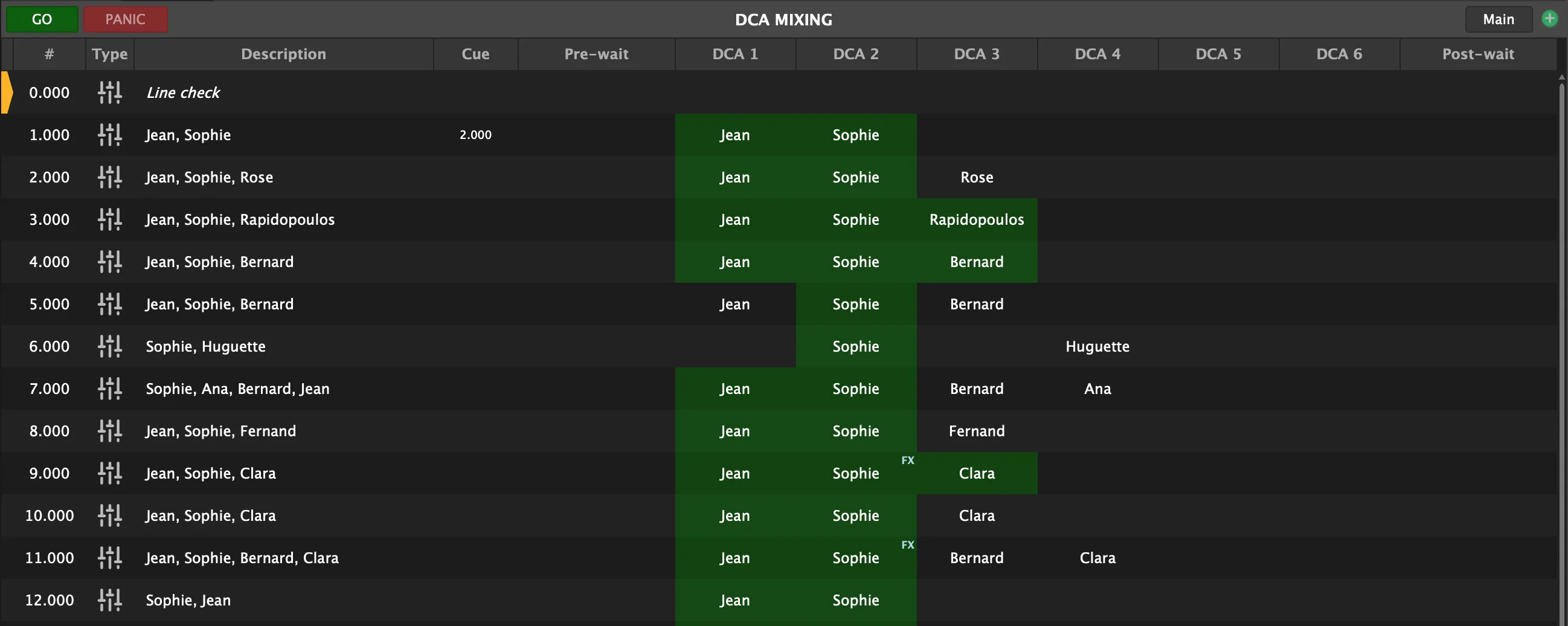 Aperçu d’une DCA Mixing cuelist
Line check
Section intitulée « Line check »Une cuelist de type DCA Mixing possède toujours en première cue (cue numéro 0) une cue de type Line Check. Cette cue ne peux être enlevé et est obligatoire pour toutes les cuelists de type DCA Mixing.
L’idée est de pouvoir vérifier que tous les micros et instruments sont bien connectés et fonctionnels avant le début de votre spectacle.
Lorsque vous lancez cette cue, aucun DCA ne sera actif sur votre console.
Création
Section intitulée « Création »Pour créer une cue de type DCA, il suffit de cliquer sur le bouton + vert en haut à droite du deck ou alors en faisant un clique droit directement dans la cuelist.
Configuration via inspector
Section intitulée « Configuration via inspector »Vous pouvez configurer les paramètres de la cue DCA en cliquant directement sur la cue à configurer et visualiser les paramètres dans le panneau Inspector en bas de l’interface par défaut.
Une DCA Cue reprend les paramètres de base d’une cue classique, mais possède également des paramètres spécifiques aux DCA.
Afin de pouvoir configurer correctement une cue DCA, il est nécessaire d’avoir au moins un bus DCA configuré dans l’interface Mixer de SnoringPony et de le sélectionner dans le champ Target Mixer de la cue DCA.
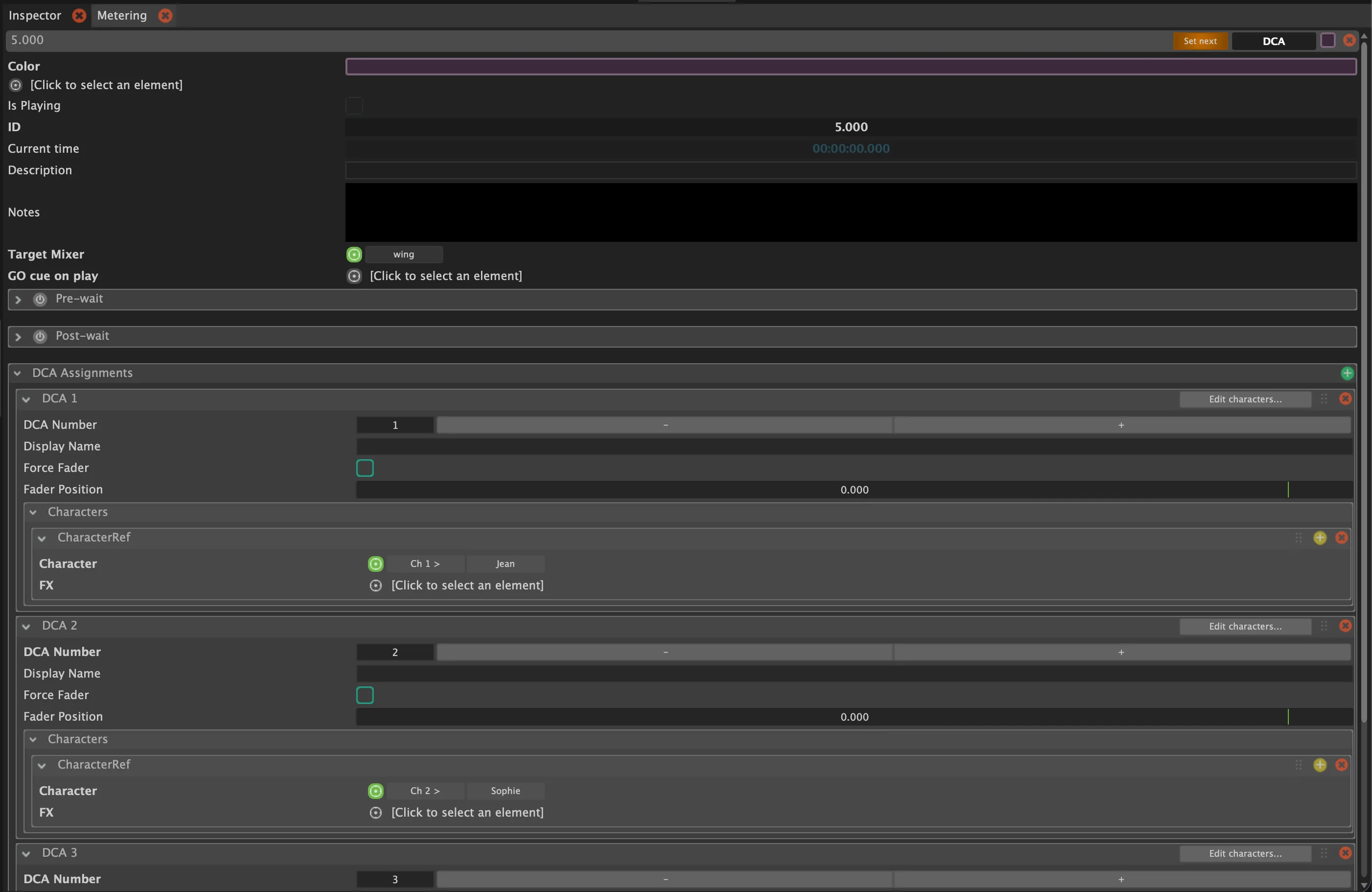 Configuration via l’inspector d’une DCA Cue
Configuration via le deck
Section intitulée « Configuration via le deck »Il est également possible de configurer les paramètres d’une cue DCA directement dans le deck de la cuelist.
Pour cela, il suffit de cliquer sur la cellule du DCA a utilisé sur la cue DCA, et de sélectionner les channels et effets à assigner à ce DCA.
Vous pouvez également assigner sur plusieurs Cues en même temps, il suffit pour cela de sélectionner plusieurs cues en maintenant la touche Shift ou Command enfoncée, puis de cliquer sur la cellule du DCA à configurer en gardant la touche enfoncée.
Le bouton Reset permet de réinitialiser les paramètres du DCA sur la cue sélectionnée.
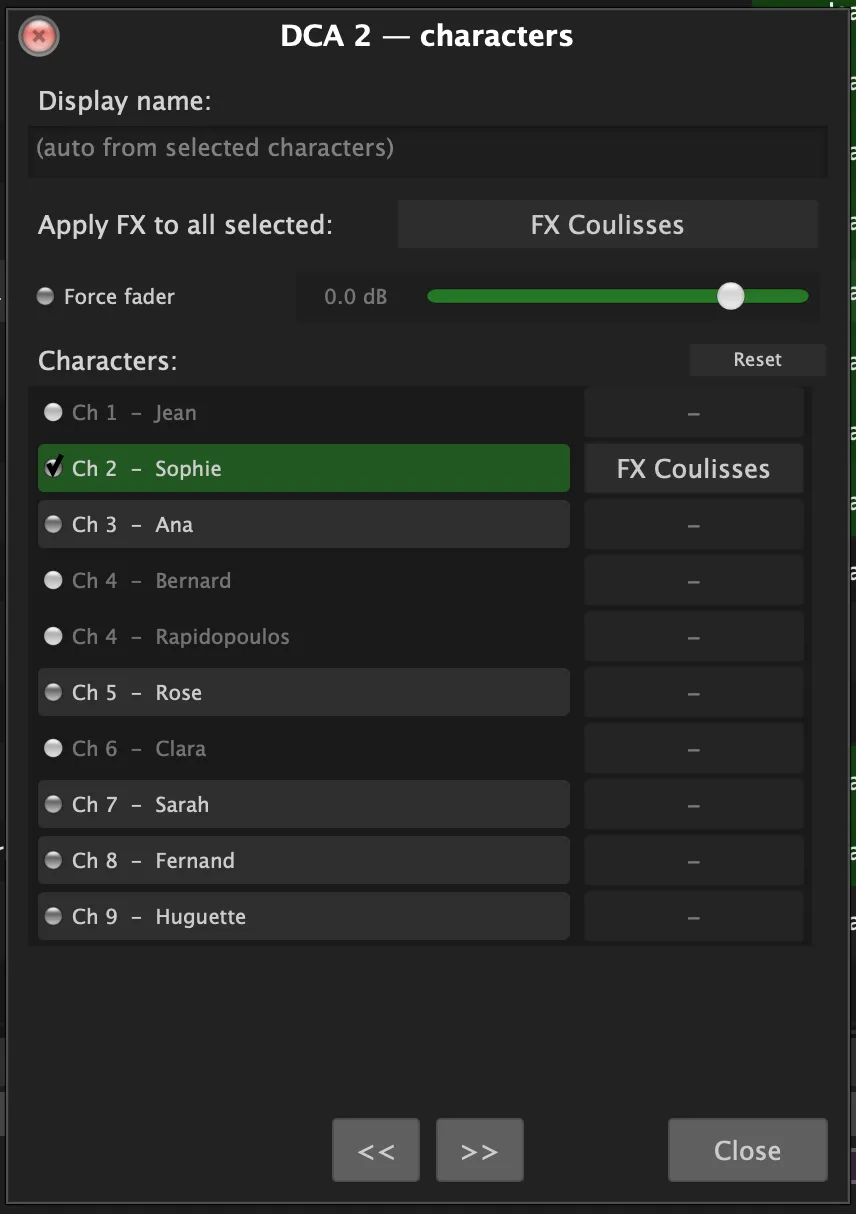 Configuration via le deck d’une DCA Cue
Fonctionnalités
Section intitulée « Fonctionnalités »- Assigner un ou plusieurs channels à un DCA.
- Assigner un effet aux channels du DCA.
- Forcer le fader du DCA à une valeur spécifique lors de l’activation de la cue.
- Par défaut, on affiche le nom du personnage au DCA, mais il est possible de le renommer directement en remplissant le champ Display name.
- Un channel peut être partagé entre plusieurs personnages, si un channel est déjà utilisé dans un DCA, il sera grisé dans les autres DCA pour éviter les conflits.
Affichage d’une Cue DCA dans le Deck UI
Section intitulée « Affichage d’une Cue DCA dans le Deck UI » Affichage des Cues DCA dans le Deck UI
Chaque ligne correspond donc à une cue DCA, et hormis les colonnes d’ID, de nom, de pré et post-wait, on retrouve les colonnes de chaque DCA contrôlable par SnoringPony, ainsi que l’ID de la cue qui sera jouée dans la cuelist de playback si le champ GO cue on play est configuré.
Dans une colonne de DCA, si celui-ci apparait en vert, cela signifie que c’est le même channel qui est également utilisé avant.
Si un FX est assigné à un DCA, un petit FX en bleu apparaitra en haut à droite dans la cellule correspondante.
Si un fader de DCA est forcé à une valeur spécifique, un petit FDR en rouge apparaitra en haut à gauche dans la cellule correspondante.